
Склад и техкарты
Сырьё, накладные, списание по техкартам, инвентаризация
Склад считает, сколько продуктов осталось на каждой точке, сам списывает их по проданным блюдам и подсказывает, что пора заказывать у поставщиков.
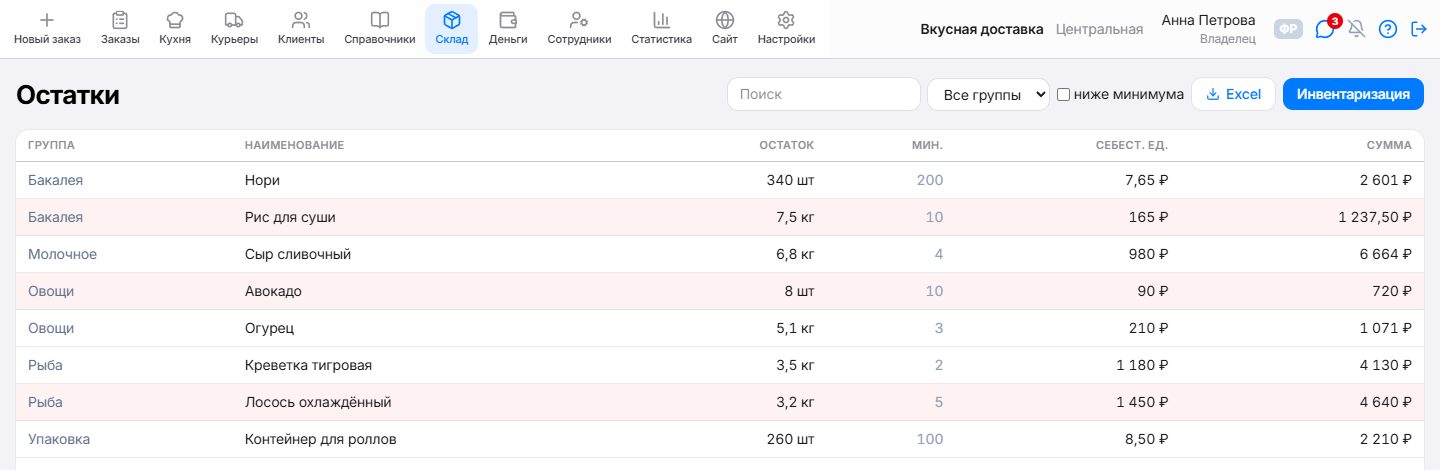 123
123- 1Строка подсвечена — остаток ниже минимума, пора заказывать.
- 2ниже минимума — оставить в списке только такое сырьё.
- 3Инвентаризация — внести, сколько продуктов на самом деле: разница спишется или оприходуется.
Как работает склад
- Заведите сырьё (Справочники → Компоненты): рис, лосось, нори, коробки…
- У товаров заполните техкарту — сколько каждого продукта повар кладёт в одну порцию. Для того, что готовят заранее (рис готовый, заправка для риса, соусы), заведите заготовки со своим составом — см. ниже.
- Приходуйте закупки накладными (Склад → Накладные), с поставщиком и отметкой оплаты.
- Когда заказ готов, сырьё списывается само по техкартам.
- Если заказ отменяют, программа спросит, что делать с продуктами: вернуть на склад (не успели приготовить) или списать (уже приготовили и выбросили). При списании появляется документ «Списание» с причиной «Отмена заказа» — такие потери видны отдельно и не идут в себестоимость проданного.
Отходы и привар: «Выход после обработки»
Купили килограмм филе лосося — после зачистки осталось 800 граммов. Сварили килограмм риса — получилось 2,2 кг. Чтобы склад сходился, а себестоимость была честной, у сырья есть поле «Выход после обработки, %» (Склад → Компоненты (сырьё) → карандаш):
- 80 — из килограмма остаётся 800 г (отход 20%): рыба, мясо, овощи после чистки;
- 220 — из килограмма получается 2,2 кг (привар): рис, крупы, макароны;
- 100 — без потерь: сыр, нори, соусы, упаковка. Так стоит по умолчанию.
В техкарте вы пишете сколько кладёт повар (колонка «Кладём»). Программа сама считает, сколько взять со склада (колонка «Со склада»), и по этому количеству считает себестоимость и списывает сырьё при продаже.
Как узнать свой выход: взвесьте продукт до обработки и после. 2 кг филе после зачистки дали 1,64 кг → выход 82%. Достаточно сделать это один раз для каждого продукта, у которого есть отход. Поменялся поставщик или разделка — поправьте число в одном месте, техкарты менять не нужно.
Над техкартой видны себестоимость, фудкост (какая часть цены уходит на продукты) и наценка.
Заготовки: рис, заправка, соусы
Рис варят кастрюлей, заправку для риса и соус для запекания мешают заранее — в ролл кладут уже готовое. Чтобы не расписывать уксус, сахар и соль в каждом ролле, заведите заготовку: Склад → Компоненты (сырьё) → «Добавить», галочка «Заготовка (полуфабрикат)», затем кнопка [[Состав]].
В составе пишите так, как готовите на кухне: сколько чего положили и сколько получилось.
Дальше заготовка ставится в техкарту блюда одной строкой: «Рис готовый — 150 г», «Соус для запекания — 30 г». Заготовка может входить в другую заготовку (заправка — в рис).
- Склад. Остаток заготовки вести не нужно. Продали ролл — программа сама списывает сухой рис, уксус, сахар и соль по составу. Документ «Выпуск» не нужен.
- Себестоимость считается до сырья через все уровни: подорожал уксус — подорожал рис готовый и все роллы с ним.
- Повар видит в техкарте на кухне только название заготовки и граммы — рецепт соуса в карточке ролла не показывается.
Если какую-то заготовку вы делаете большими партиями и хотите видеть её остаток на складе, поставьте у неё галочку «Готовим впрок: вести остаток». Тогда сырьё списывается, когда вы вносите «Склад → Выпуск», а при продаже уходит сама заготовка.
Накладная с фото
Бумажную накладную (УПД, товарную) не нужно перепечатывать: Склад → Накладные → «Загрузить накладную», сфотографируйте лист — программа прочитает его сама.
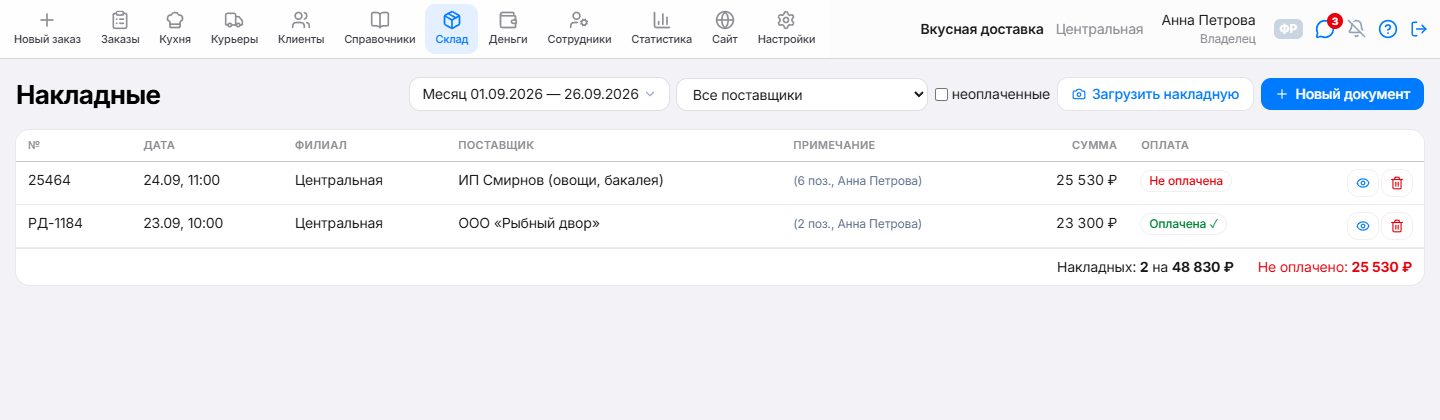 123
123- 1Загрузить накладную — фото или скан, программа прочитает позиции и цены.
- 2Поставщик — выберите, и внизу будет видно, сколько накладных и сколько вы ему должны.
- 3Не оплачена — накладные, по которым ещё не заплатили.
- Снимайте ровно сверху, при хорошем свете, лист целиком в кадре. Можно и боком — программа развернёт. Подойдёт и скан в PDF (из сканера или приложения-сканера на телефоне), в том числе на несколько листов — позиции со всех листов соберутся в одну накладную.
- На экране сверки слева фото, справа позиции с графами, как в накладной: 1а наименование, 2а единица, 3 количество, 4 цена, 5 стоимость без налога, 7 ставка, 8 сумма налога, 9 стоимость с налогом. Сверху номер, дата, продавец и покупатель.
- Внизу программа сверяет сумму позиций с итогом «Всего к оплате». Зелёная строка — всё прочитано верно. Красная — где-то ошибка: сверьте строки с фото и поправьте количество или цену.
- У каждой позиции выберите наше сырьё (или заведите новое кнопкой «+»). Программа запоминает выбор: со второй накладной того же поставщика всё подставится само.
- Фасовка. Если поставщик продаёт пачками, а сырьё у вас в штуках или килограммах, под сырьём появится строка «1 шт поставщика = … шт». Программа угадывает число из названия: нори «…100л…» — 100 листов, пачка на 50 листов — 50, ведро «9,3 кг» — 9,3 кг. Проверьте его — на склад придёт 10 пачек × 100 = 1000 листов по цене одного листа. Пересчёт тоже запоминается.
- Отметьте «накладная оплачена», если оплатили сразу, и нажмите «Провести приход». Фото накладной сохранится вместе с документом.
Какую цену класть на склад — с НДС или без, — задаётся в настройках. В колонке «Было» видно, насколько подорожало с прошлой закупки.
Документы
- Списания — порча, питание персонала, брак (причины настраиваются). Сюда же попадают продукты по отменённым заказам, если при отказе выбрать «Списать»;
- Выпуск — приготовили партию заготовки, у которой ведётся остаток («Готовим впрок»). Для остальных заготовок он не нужен;
- Перемещение — передать сырьё между точками;
- Инвентаризация — внести фактические остатки: разница спишется или оприходуется.
Заявки на закупку
Склад → Заявки на закупку — список того, что нужно заказать у поставщиков.
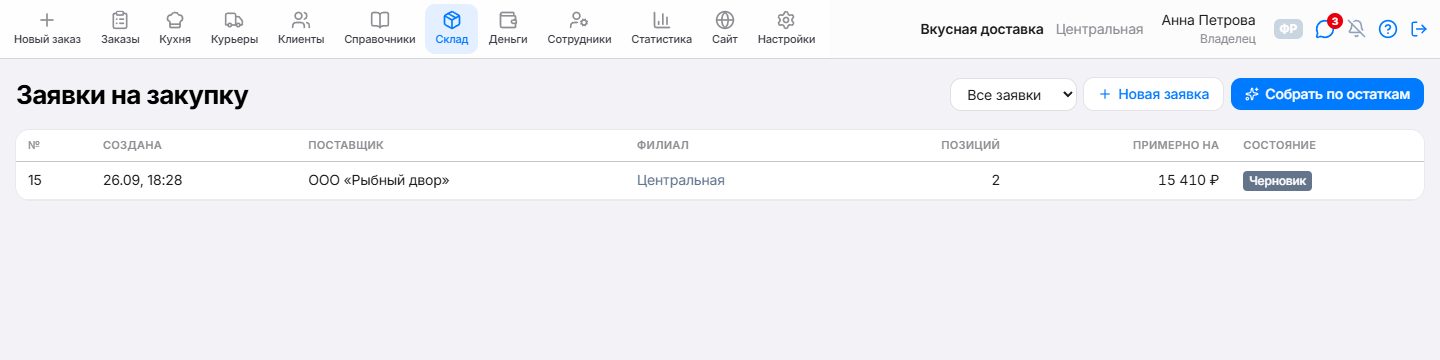 123
123- 1Собрать по остаткам — программа сама посчитает, что и сколько заказать.
- 2Новая заявка — собрать вручную.
- 3Заявка — нажмите, чтобы открыть: скопировать текст поставщику, напечатать, оформить приход.
- «Собрать по остаткам» — программа сама смотрит склад и предлагает, что и сколько заказать. Правило простое: если у сырья задан минимальный остаток, заказ предлагается, как только остаток опустился ниже него, — до нормы запаса (если она не задана, до минимума). Если минимум не задан, но сырьё расходуется, программа смотрит расход за две недели и предлагает заказать, когда запаса остаётся меньше чем на 3 дня (число меняется в «Настройки → Общие»). Фасовка округляет заказ вверх: ящик 10 кг — значит 10, 20, 30 кг. Всё это задаётся у сырья: Справочники → Компоненты.
- В окне можно поправить количество, снять лишние позиции и выбрать поставщика. Позиции разойдутся по поставщикам — каждому своя заявка.
- Заявку можно собрать и вручную — кнопка «Новая заявка».
- Готовую заявку отправьте поставщику: «Скопировать» — текст для мессенджера, «Печать» — лист на бумагу. Кнопка «Сохранить и отметить отправленной» переводит заявку в состояние «Отправлена».
- Когда привезли — «Оформить приход»: открывается накладная с позициями заявки, вписываете, что реально привезли и по какой цене. Остатки меняет именно накладная, а заявка становится «Получена» и остаётся связанной с ней.
В «Настройки → Общие» можно включить автоматический сбор: раз в сутки в заданное время программа сама создаст черновики заявок по остаткам каждой точки. Никому ничего не отправляет — вы открываете, правите и отправляете сами.
Остатки
Склад → Остатки: сколько чего осталось на каждой точке. Если задан минимум, остаток ниже него подсвечивается — пора заказывать.
Себестоимость считается по средней цене закупки и видна в отчётах «Себестоимость» и «Прибыль и убытки».