
Общие настройки
Название, город, чек, нумерация, бонусы
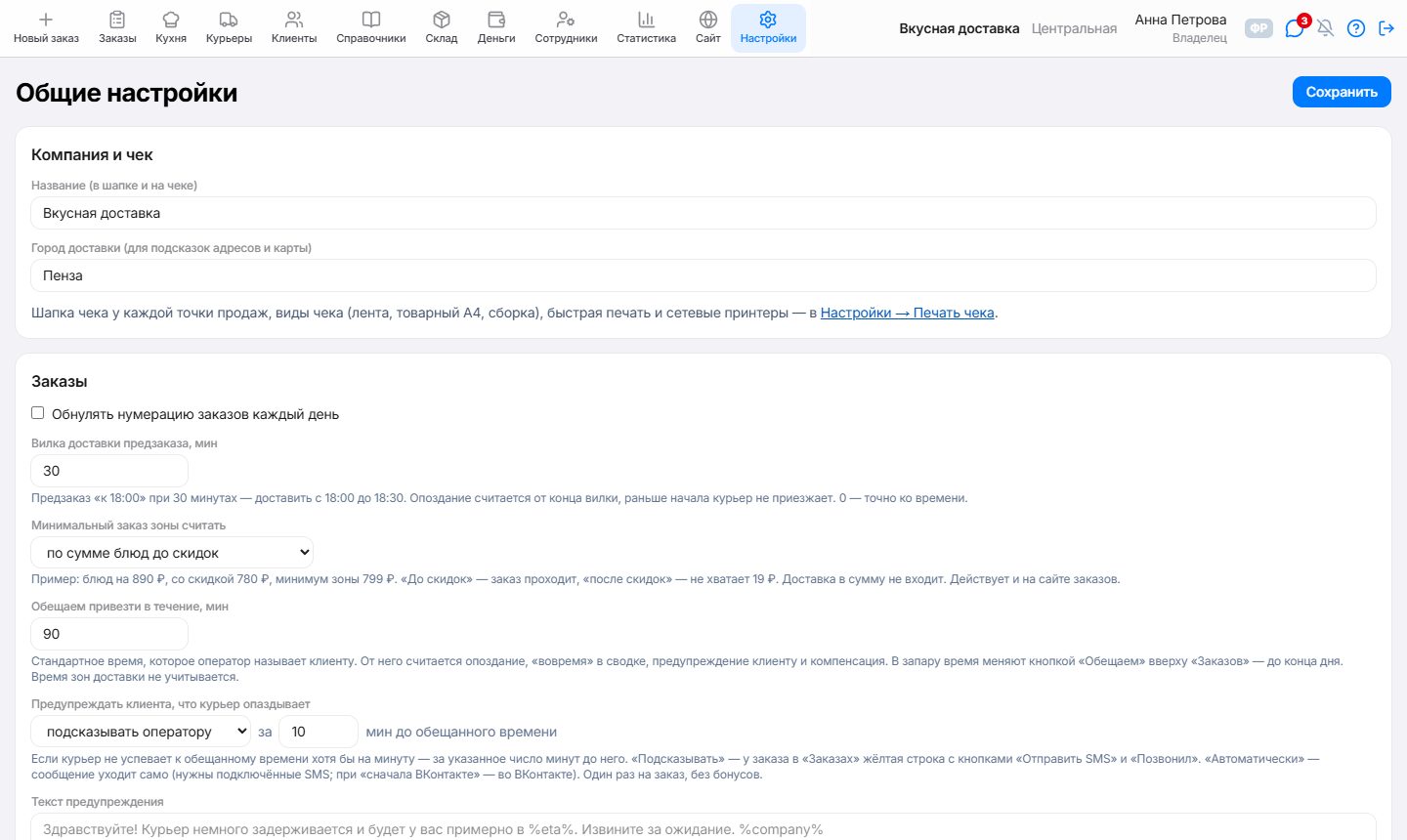
Настройки → Общие — главные настройки доставки на одной странице. Поменяли что-то — не забудьте сохранить.
 12
12- 1Название — в шапке программы и на чеке. Ниже — город: по нему работают подсказки адресов и карта.
- 2Сохранить — изменения начинают действовать сразу.
Что ещё на этой странице:
- Нумерация заказов — сквозная или с первого номера каждый день;
- Вилка доставки предзаказа — предзаказ «к 18:00» при 30 минутах везут с 18:00 до 18:30;
- Автораспределение курьеров и «Что может курьер» — см. Курьеры и карта;
- Бонусная система — процент начисления и максимальная доля оплаты бонусами;
- API, IP-телефония, Чат, Заявки на закупку — у каждой функции своя статья в справке;
- внизу — «Другие настройки»: ссылки на все остальные страницы настроек.
Ключи карт и подсказок адресов — отдельно: Настройки → Карты и адреса (см. Карты и адреса).
Баннеры и истории на сайте заказов
Пункт Сайт в верхнем меню → вверху слева выберите сайт → в меню слева Баннеры и истории.
- Баннер — большая картинка с акцией на главной сайта; если баннеров несколько, они листаются сами. Загрузите картинку 1600 × 640 (для телефона можно отдельную, 900 × 675), при желании — надпись, кнопку и куда она ведёт: в раздел меню, к блюду или по ссылке.
- История — кружок под главным блоком, как в Instagram. Загрузите кадры 1080 × 1920 (можно сразу несколько) и обложку-кружок; у каждого кадра может быть своя кнопка.
- Срок и дни недели — например, «Пицца-пятница» только по пятницам: баннер появится и пропадёт сам.
Каждый баннер и история сохраняются отдельно — кнопкой Сохранить в карточке; картинки загружаются сразу. Справа видно, как это выглядит на телефоне покупателя.
Push-уведомления покупателям
Покупатель включает уведомления сам — после заказа на странице «Где заказ» или в «Моих заказах», кнопкой О заказе и акциях или Только о заказе. Дальше о статусе заказа уведомления приходят сами: «готовится», «курьер выехал, будет примерно в …», «доставлен» (у самовывоза — «готов, можно забирать»).
Рассылка акции: админка сайтов → Push-рассылки → заголовок, текст, куда ведёт нажатие → Отправить. Получат только те, кто выбрал «и акциях». Справа — как уведомление выглядит на экране телефона.
Онлайн-оплата на сайте заказов
Пункт Сайт в верхнем меню открывает админку сайтов заказов → вверху слева выберите сайт → в меню слева Онлайн-оплата — покупатель платит картой или по СБП на странице банка прямо при оформлении.
Подключить можно ЮKassa или PayKeeper — переключатель вверху раздела.
ЮKassa (подходит почти всем: договор заключается онлайн, есть СБП, SberPay, T-Pay):
- В личном кабинете ЮKassa откройте Интеграция → Ключи API: скопируйте shopId и выпустите секретный ключ (он показывается один раз).
- Впишите их в программу и нажмите Проверить подключение — программа скажет, работает ли подключение, тестовый ли магазин и подключены ли чеки через ЮKassa.
- Какие способы оплаты увидит покупатель (карта, СБП, SberPay…), включается в кабинете ЮKassa: Настройки → Способы оплаты.
- Необязательно: в кабинете ЮKassa Интеграция → HTTP-уведомления впишите адрес, который показан в программе, — тогда заказ появится мгновенно после оплаты. Без этого программа сама проверяет оплату раз в несколько секунд.
PayKeeper: впишите платёжный сервер (например, «имя.server.paykeeper.ru»), логин и пароль личного кабинета — те же, что на прежней платформе сайта — и нажмите Проверить подключение.
Затем отметьте Принимать оплату на сайте и нажмите Сохранить (кнопка вверху или в полосе внизу экрана).
Как это работает: заказ появляется в «Заказах» только после оплаты — сразу с отметкой «оплачен», и идёт на кухню как обычно. Не оплатили — заказа нет, деньги не списаны. Банк отказал в оплате — в журнале оплат видна причина («не хватило денег на карте» и т. п.).
- За первый заказ — по умолчанию выключено: новый покупатель платит при получении (защита от оплаты чужой картой).
- За заказ ко времени — можно запретить, тогда предзаказ оплачивается при получении.
- Чек: состав заказа передаётся в ЮKassa или PayKeeper; если там подключены чеки (облачная касса), чек придёт покупателю сам. Не подключены — снимите «Передавать состав для чека» и пробивайте чек на своей кассе.
- Ниже на той же вкладке — журнал оплат и кнопка Вернуть деньги: деньги уходят покупателю на карту тем же сервисом, через который он платил.
Остальные вкладки сайта: Обзор (заказы с сайта за сегодня, 7 и 30 дней и список «До запуска» — чего ещё не хватает), Оформление (тема, цвета, логотип, надписи главного блока), Меню (разделы и их порядок), Акции и подарки (шкала подарков за сумму заказа), Приём заказов (точки, оплата при получении, часы), Тексты и Адрес и контакты. Справа — предпросмотр сайта в рамке телефона; несохранённые изменения видны в полосе внизу экрана.
Перенос покупателей с прежнего сайта
Переезжаете с другой платформы сайта — покупатели, их бонусы и дни рождения переезжают с вами. Админка сайтов → Покупатели → Перенести покупателей.
- Скачайте выгрузку на прежней платформе: обычно это раздел «Клиенты» → Экспорт или выгрузка в Excel. Подойдёт и любая таблица Excel или CSV с колонкой «Телефон».
- Выберите файл (или несколько частей сразу) — программа покажет, что нашла: сколько покупателей, сколько новых и уже знакомых, у скольких день рождения и бонусы, на какую сумму.
- Выберите, что делать с бонусами: прибавить (один раз — повторная загрузка не прибавит ещё), взять больший из двух или не переносить — и нажмите Перенести.
Что переносится: имя, телефон, день рождения (если в выгрузке он без года — подарок на день рождения всё равно сработает), бонусы, число заказов и сумма — они войдут в накопительную скидку и группы RFM. У знакомых покупателей имя и день рождения не заменяются, только дополняются. Согласие на рекламу не переносится — в выгрузках его нет.
Справочники
Статусы заказов (свои названия и цвета), способы оплаты, каналы продаж («откуда узнали»), отметки заказов, цеха, скидки и наценки — в меню Справочники и Настройки.
Печать чека
Настройки → Печать чека — всё, что касается бумаги:
- Шапка чека у каждой точки продаж — название (например, «ИП Иванов И.И.») и четыре строки: часы работы, телефон, сайт, а четвёртая — внизу чека (акция, «оставьте отзыв»). Можно загрузить логотип — он печатается в чеке из браузера.
- Виды чека в меню «Печать»: чек 58 мм, чек 80 мм, товарный чек (A4), два товарных чека на одном листе (A4, с линией отреза) и сборка (на кухню — без цен).
- Быстрая печать — кнопка «Печать» в «Заказах» сразу печатает выбранный вид, без меню (правый щелчок — всё равно откроет меню).
- Размер шрифта и что печатать: примечание к заказу, имя клиента, сотрудника.
Справа — образец чека: видно, как он будет выглядеть, до печати.
Акции, картинки и QR-коды в чеке
Ниже шапки — «Акции и картинки внизу чека». У каждой точки до 5 блоков, каждый печатается в чеке клиенту после суммы:
- текст — например, «Каждая 5-я пицца в подарок!» (жирным);
- картинка — фото пиццы, баннер акции;
- QR-код — вставьте ссылку, клиент наведёт камеру телефона и попадёт на страницу: отзыв в Яндекс Картах или 2ГИС, группа ВКонтакте, сайт. Кнопка «QR на отзыв» заполняет блок готовым текстом — останется вставить ссылку;
- срок «печатать с … по …» — закончившаяся акция сама пропадёт из чеков.
Кнопка «Во все точки» копирует блоки текущей точки остальным. На листе сборки для кухни блоков нет.
На сетевом принтере логотип, картинки и QR-код печатаются чёрно-белыми точками. На пречеке кассы Атол печатаются текст и QR-код, картинки — нет.
Чек из браузера печатается на принтер, подключённый к компьютеру. В настройках печати браузера отключите колонтитулы и выберите нужный принтер.
Сетевые принтеры (автопечать)
Принтер с сетевым входом (LAN) печатает сам, без компьютера и без окна печати — как во FrontPad. У точки продаж добавьте:
- Принтер чеков — чек клиенту;
- Принтер сборки — сборочный лист на кухню;
- Сборка цеха — только позиции одного цеха (например, пиццу — на принтер у печи). Цех берётся у товара, а если не задан — у его категории.
У каждого: адрес (IP или имя), порт (обычно 9100), ширина строки (80 мм — 42–48 знаков, 58 мм — 32), кодировка (если вместо букв «иероглифы» — выберите другую) и когда печатать — при создании и изменении заказа или при переходе в выбранный статус. Кнопка «Пробная печать» отправляет образец.
Программа работает в интернете, поэтому принтер должен быть доступен снаружи: укажите внешний адрес роутера (или имя DDNS), а на роутере пробросьте этот порт на принтер. Не напечаталось — запись об этом появится в истории заказа.